Actualiza tu iPhone y Mac para estar protegido
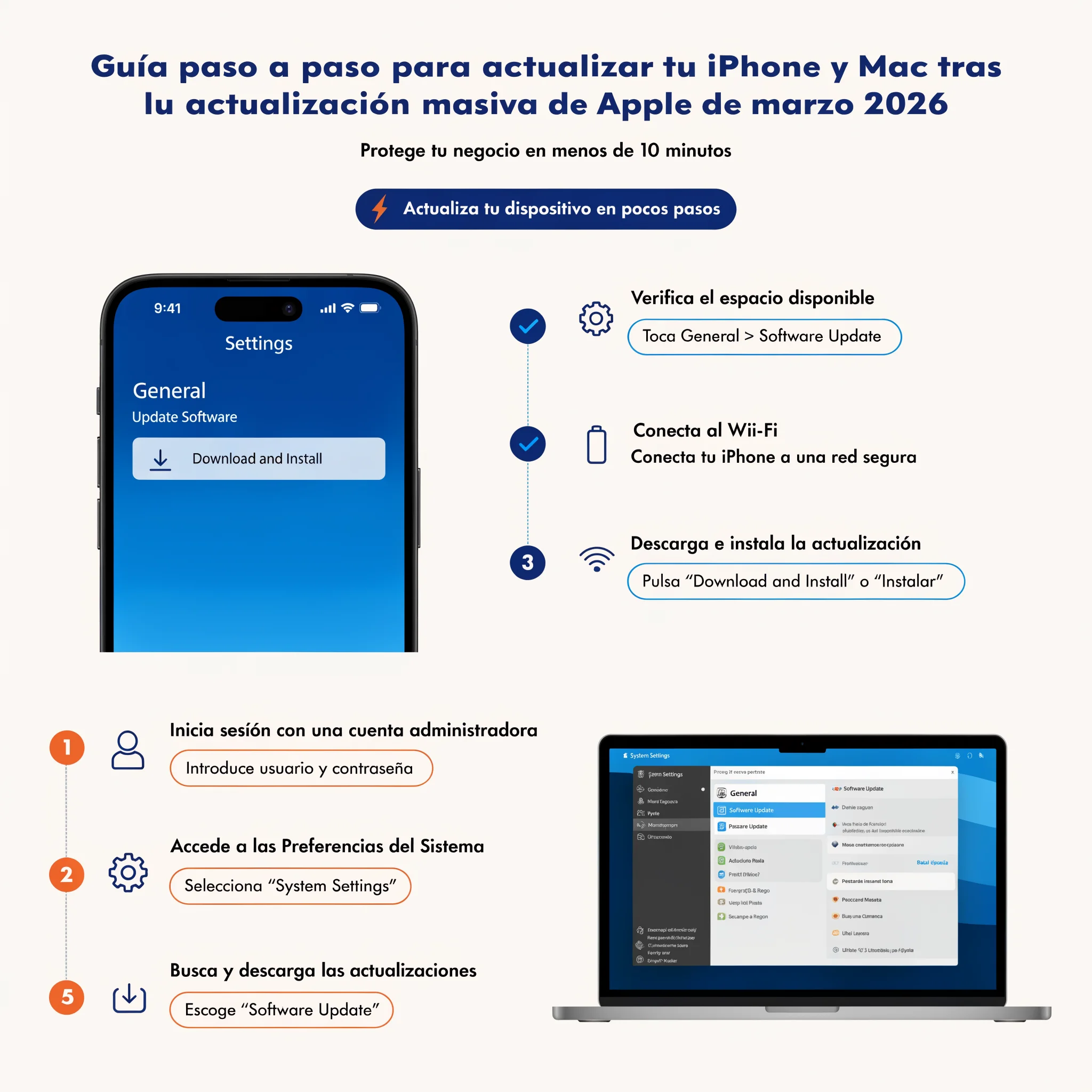
Apple acaba de publicar una actualización masiva que corrige más de 85 fallos de seguridad en todo su ecosistema. Si usas un iPhone, un iPad o un Mac para tu trabajo diario, actualizar no es opcional: es urgente. Pero sabemos que muchos autónomos y pequeños empresarios posponen las actualizaciones por falta de tiempo, por miedo a que algo deje de funcionar, o simplemente porque no saben por dónde empezar.
Esta guía te explica exactamente qué debes hacer, en qué orden y qué tener en cuenta para que la actualización no te cause problemas.
Antes de actualizar: prepárate
No te lances a darle al botón de actualizar sin prepararte. Unos minutos de precaución pueden ahorrarte muchos problemas.
Haz una copia de seguridad
Antes de cualquier actualización importante, asegúrate de que tus datos están respaldados. En el iPhone y iPad, la copia se hace automáticamente en iCloud si la tienes activada, pero conviene verificar que la última copia es reciente. En el Mac, Time Machine es la opción más sencilla.
Comprueba el espacio disponible
Las actualizaciones de seguridad suelen ser más ligeras que las actualizaciones de versión completa, pero igualmente necesitan espacio libre. Si tu dispositivo está al límite de almacenamiento, la actualización puede fallar o quedarse a medias.
Conecta el cargador
Tanto en iPhone como en Mac, asegúrate de tener el dispositivo conectado a la corriente o con batería suficiente. Una actualización interrumpida por falta de batería puede dejar el dispositivo en un estado inestable.
Qué hacer: Dedica cinco minutos a verificar copia de seguridad, espacio disponible y batería antes de pulsar “Actualizar”.
Cómo actualizar tu iPhone o iPad
El proceso es sencillo pero muchos usuarios no saben dónde encontrarlo o se confunden con las opciones que aparecen.
Abre la app de Ajustes, toca en General y luego en Actualización de software. El sistema comprobará si hay alguna actualización disponible. Si tienes un iPhone 11 o posterior, deberías ver iOS 26.4. Si tienes un modelo más antiguo como el iPhone XS o XR, la actualización disponible será iOS 18.7.7.
Toca en “Descargar e instalar” y espera a que el proceso termine. El iPhone se reiniciará automáticamente. Dependiendo de tu conexión y del modelo, el proceso puede tardar entre 10 y 30 minutos.
Un detalle importante: si tu iPhone todavía ejecuta una versión antigua de iOS (como iOS 15 o 16), Apple ha publicado parches específicos para esos sistemas. No necesitas saltar directamente a iOS 26, pero sí debes instalar la última actualización disponible para tu versión.
Qué hacer: Después de actualizar, vuelve a Ajustes, General, Actualización de software para confirmar que estás en la última versión. A veces se publican parches adicionales en los días siguientes.
Cómo actualizar tu Mac
En el Mac, el proceso depende de qué versión de macOS estés usando. Si tienes macOS Tahoe (versión 26), abre Ajustes del Sistema, haz clic en General y luego en Actualización de software. Deberías ver macOS Tahoe 26.4 disponible.
Si usas macOS Sequoia (versión 15) o macOS Sonoma (versión 14), también hay actualizaciones de seguridad disponibles para ti: Sequoia 15.7.5 y Sonoma 14.8.5 respectivamente. Apple sigue manteniendo las tres últimas generaciones de macOS con parches de seguridad, así que no necesitas cambiar de versión para estar protegido.
En los Mac, las actualizaciones pueden tardar más que en el iPhone, especialmente si incluyen componentes del firmware. Planifica la actualización para un momento en el que no necesites usar el equipo durante al menos 30-45 minutos.
Qué hacer: Si gestionas varios Mac en tu negocio, actualiza primero uno de prueba y comprueba que todo funciona correctamente antes de actualizar el resto.
No olvides el resto de dispositivos
Muchos usuarios actualizan el iPhone y se olvidan de todo lo demás. Pero esta ronda de parches afecta también a Apple Watch (watchOS 26.4), Apple TV (tvOS 26.4) y Safari como navegador independiente.
El Apple Watch se actualiza desde la app Watch en tu iPhone. El Apple TV se actualiza desde sus propios ajustes. Y Safari, si lo usas en un Mac que no tiene la última versión de macOS, puede necesitar una actualización separada.
Cada dispositivo sin actualizar es un punto de entrada potencial. Si tu Apple Watch está conectado al mismo Apple ID que tu iPhone de trabajo, un fallo de seguridad en el reloj podría comprometer datos del teléfono.
Qué hacer: Haz una lista de todos los dispositivos Apple que usas en tu negocio y verifica uno por uno que están actualizados.
Las actualizaciones automáticas no siempre bastan
Apple ofrece la opción de activar actualizaciones automáticas, y es recomendable tenerla activada. Pero hay situaciones en las que las actualizaciones automáticas no se instalan: cuando el dispositivo no tiene suficiente espacio, cuando no está conectado a Wi-Fi, o cuando no pasa suficiente tiempo conectado al cargador durante la noche.
Además, Apple ha introducido recientemente las “Background Security Improvements”, parches ligeros que se instalan entre actualizaciones mayores y que corrigen vulnerabilidades críticas en componentes como Safari y WebKit. Estas actualizaciones en segundo plano se instalan de forma casi transparente, pero necesitan que el dispositivo esté en iOS 26.1 o posterior para funcionar.
Qué hacer: Activa las actualizaciones automáticas, pero no te confíes. Comprueba manualmente al menos una vez al mes que todo está al día.
Qué hacer si un dispositivo ya no recibe actualizaciones
Si tienes un iPhone anterior al iPhone 8 o un Mac muy antiguo, es posible que ya no reciba actualizaciones de seguridad. En ese caso, el dispositivo se convierte en un riesgo permanente para tu negocio.
Apple ha sido más proactiva que nunca publicando parches para versiones antiguas de iOS, pero hay un límite. Si tu dispositivo ya no puede actualizarse, la recomendación es no usarlo para tareas sensibles como acceder al banco, gestionar correos de clientes o almacenar documentos con datos personales.
Qué hacer: Si trabajas con dispositivos que ya no reciben actualizaciones, evalúa seriamente sustituirlos o, como mínimo, limitar el tipo de información que manejas con ellos.
Siguiente paso
Actualizar es el primer paso, pero no el único. Después de instalar los parches, conviene revisar si la configuración de seguridad de tus dispositivos es la adecuada para tu tipo de negocio. Muchos autónomos tienen activadas las opciones por defecto sin saber si son suficientes — o si incluso algunas están desactivadas sin querer.
Después de actualizar, revisa nuestra checklist de seguridad Apple para empresas y comprueba punto por punto si tu configuración es correcta.
Si prefieres que un profesional lo revise por ti, en SeguridadWeb hacemos auditorías completas de seguridad digital para autónomos y pequeños negocios.
¿Tu web es segura?
Solicita una auditoría de seguridad gratuita y descubre vulnerabilidades antes de que lo haga un atacante.
Solicitar auditoría gratuita